
ビジネスチャットツール「Slack」と連携できますか?
💡 回答
Slackとナレカンは連携可能です。Slack内のメッセージをワンクリックでナレカンへ記事として保存できるほか、自分宛ての通知や記事へのコメント・いいね!をSlackでリアルタイムに受信できます。
事前準備・前提条件
- 対象権限:全ユーザー
- 推奨環境:PCのみ(※連携設定はパソコン版ブラウザからのみ行えます)
- 連携機能(Slack ➔ ナレカン):Slack内のメッセージ(議事録やマニュアル等)をワンクリックでナレカンに記事としてストック可能
- 連携機能(ナレカン ➔ Slack):自分宛ての通知や、作成した記事へのコメント・いいね!をSlackでリアルタイム受信可能
- 通知の制限:自身が作成した記事・質問・コメント、および自身が行った「いいね!」はSlackへ通知されません
❚ Slack ➔ ナレカン連携イメージ
操作手順
Slackとの連携設定(全ユーザー・5ステップ)
-
1 個人設定画面を開く
ナレカン画面上部のヘッダーより「設定」>「個人設定の変更」をクリックします。

-
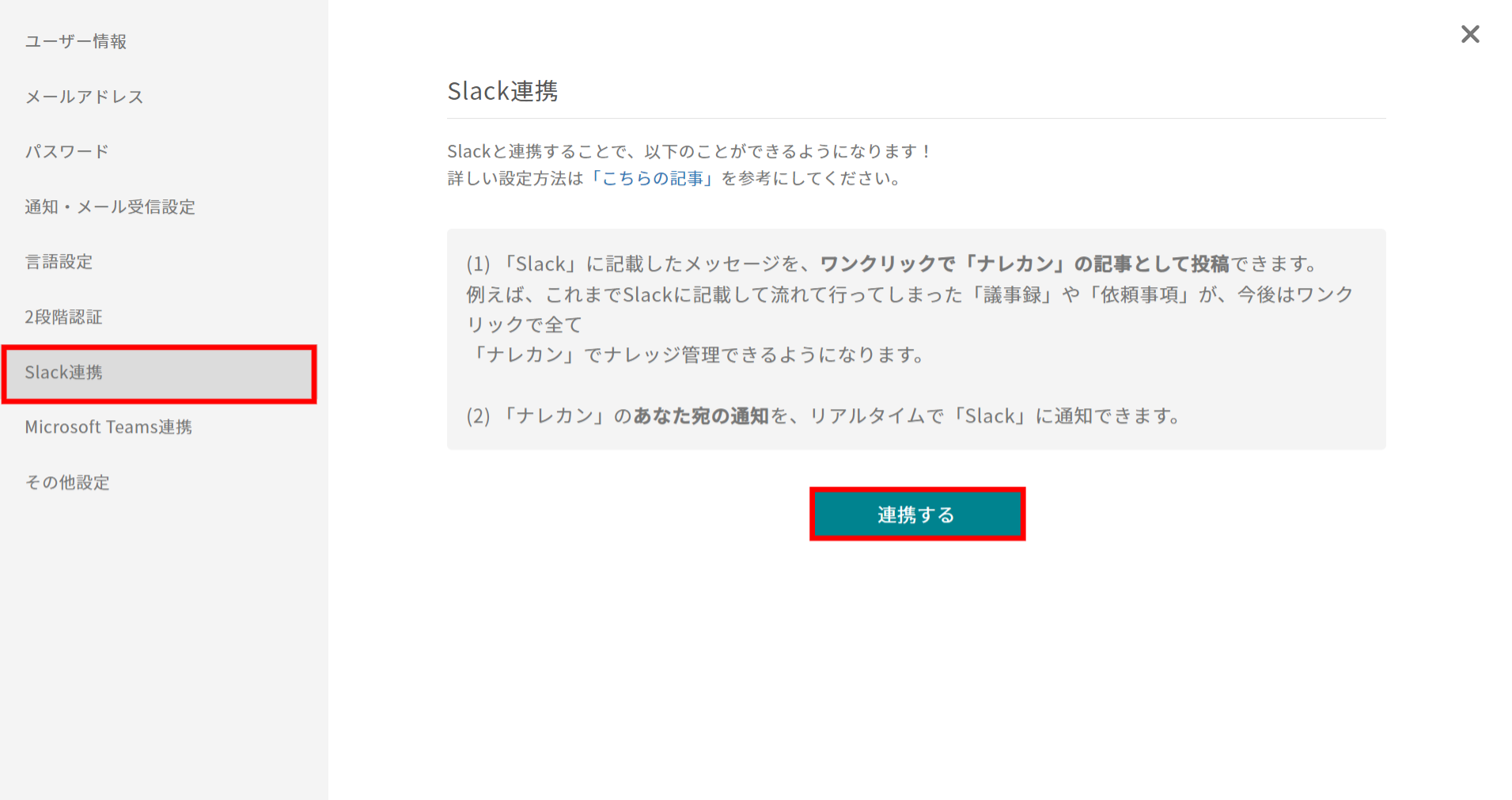
2 Slack連携を開始する
画面左側メニューの「Slack連携」を選択し、「連携する」ボタンをクリックします。
-
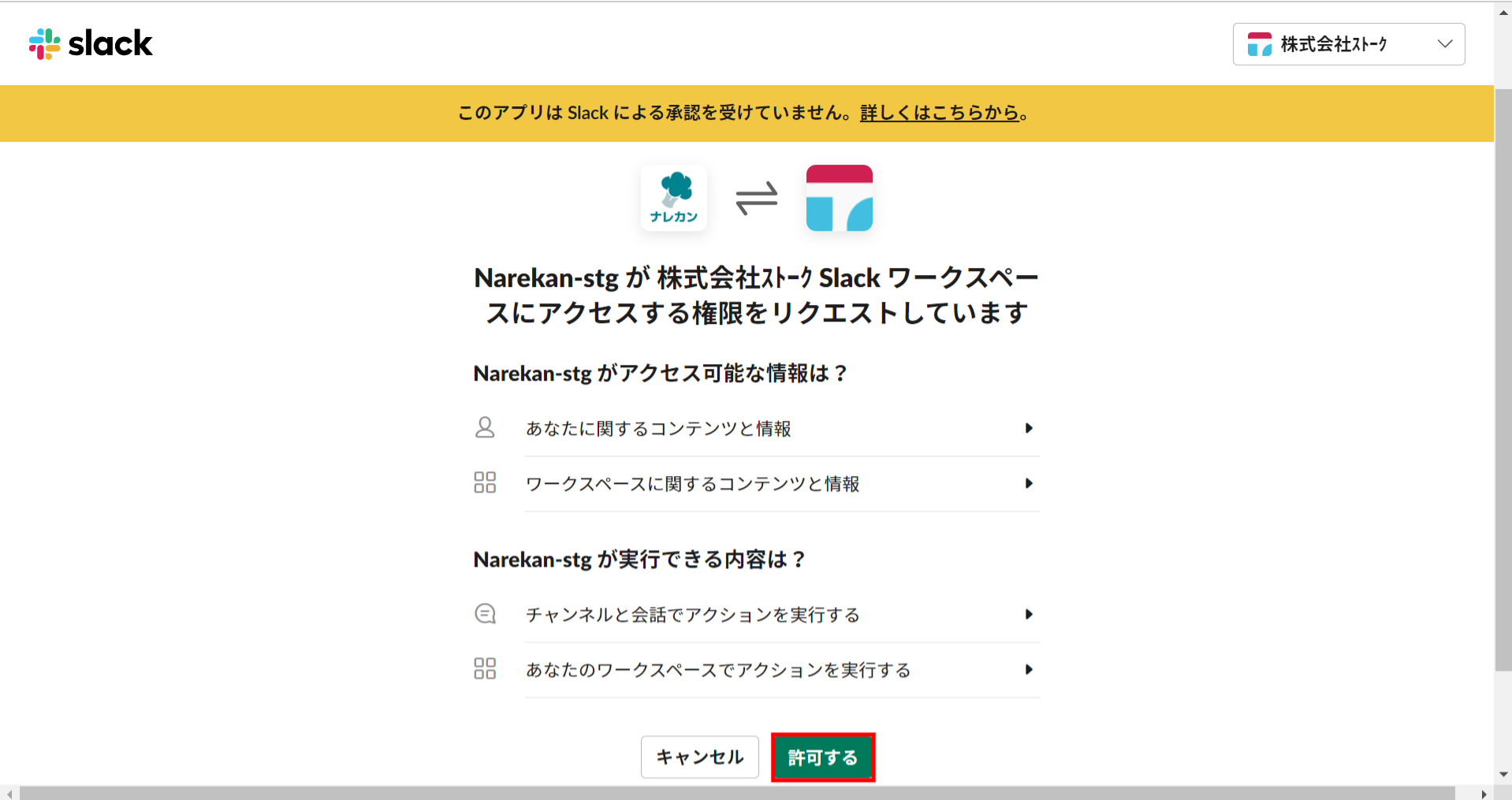
3 アクセス権限を許可する
Slackとの連携認証画面が表示されるので、「許可する」ボタンをクリックします。
-
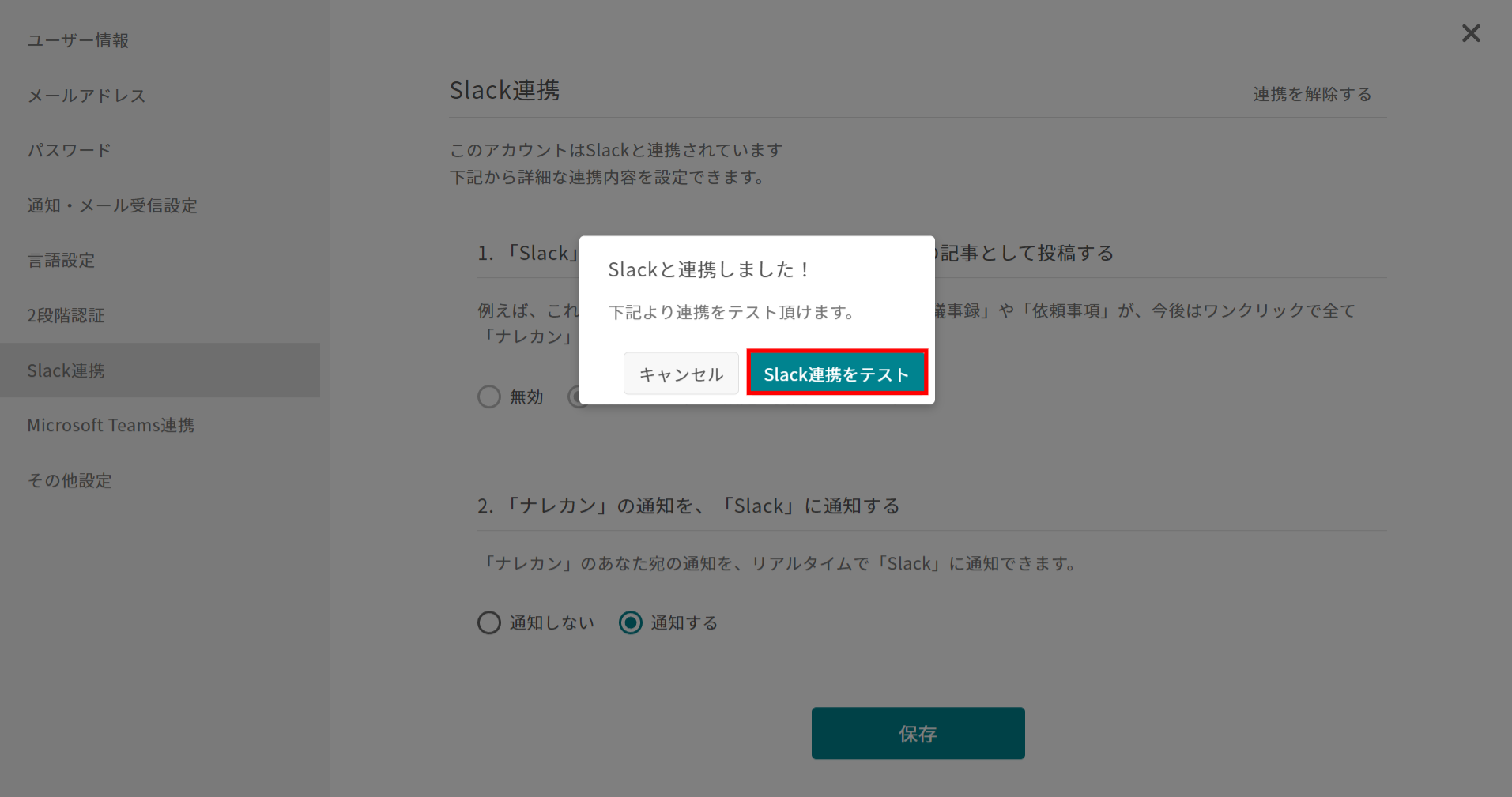
4 テスト通知を送信する
連携設定完了後、「Slack連携をテスト」ボタンをクリックします。
-
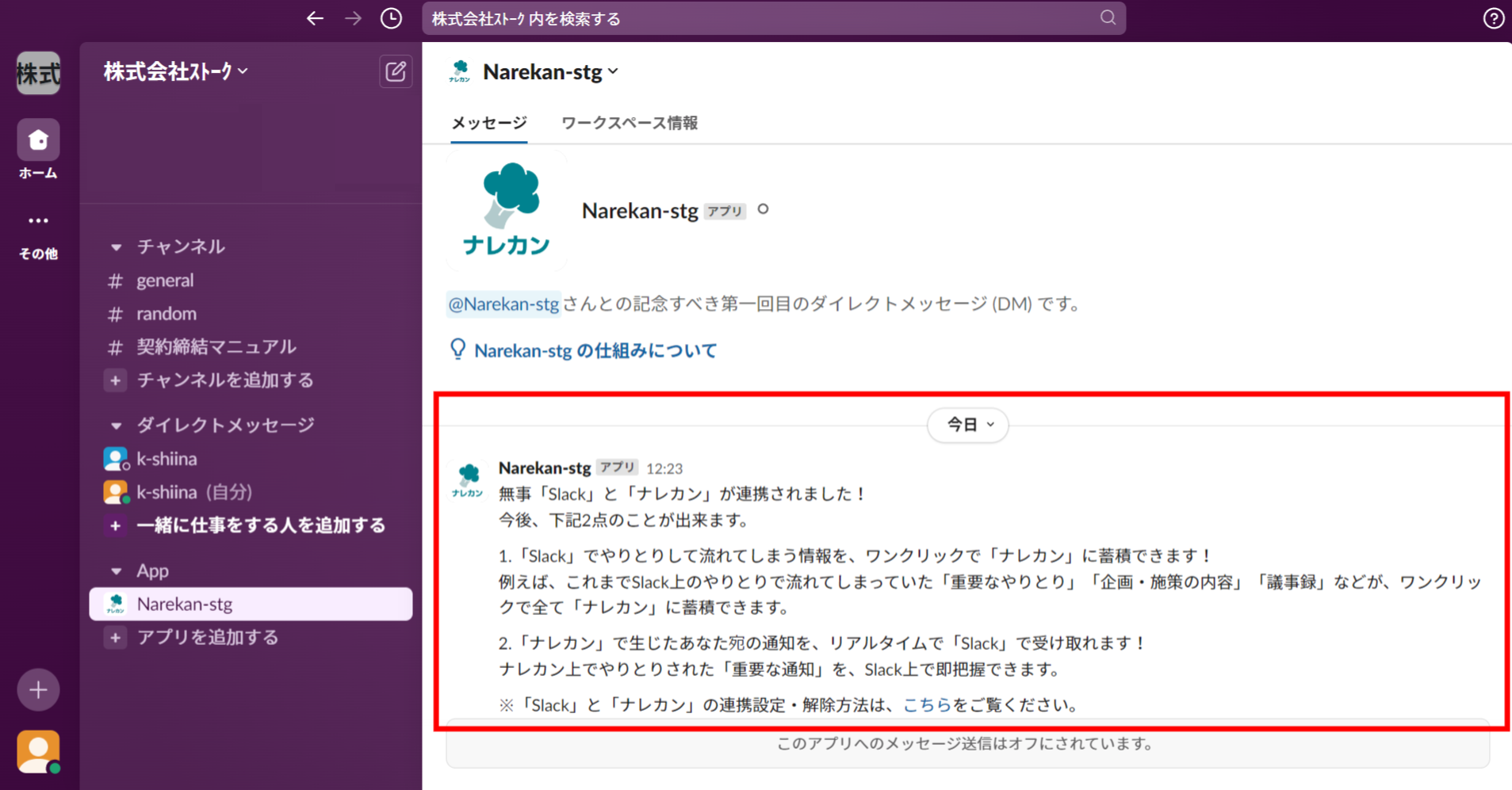
5 テストメッセージを確認する
Slack上にテストメッセージが受信されていることを確認できれば、正常に連携完了です。
Slackのメッセージをナレカンにストックする(全ユーザー・4ステップ)
-
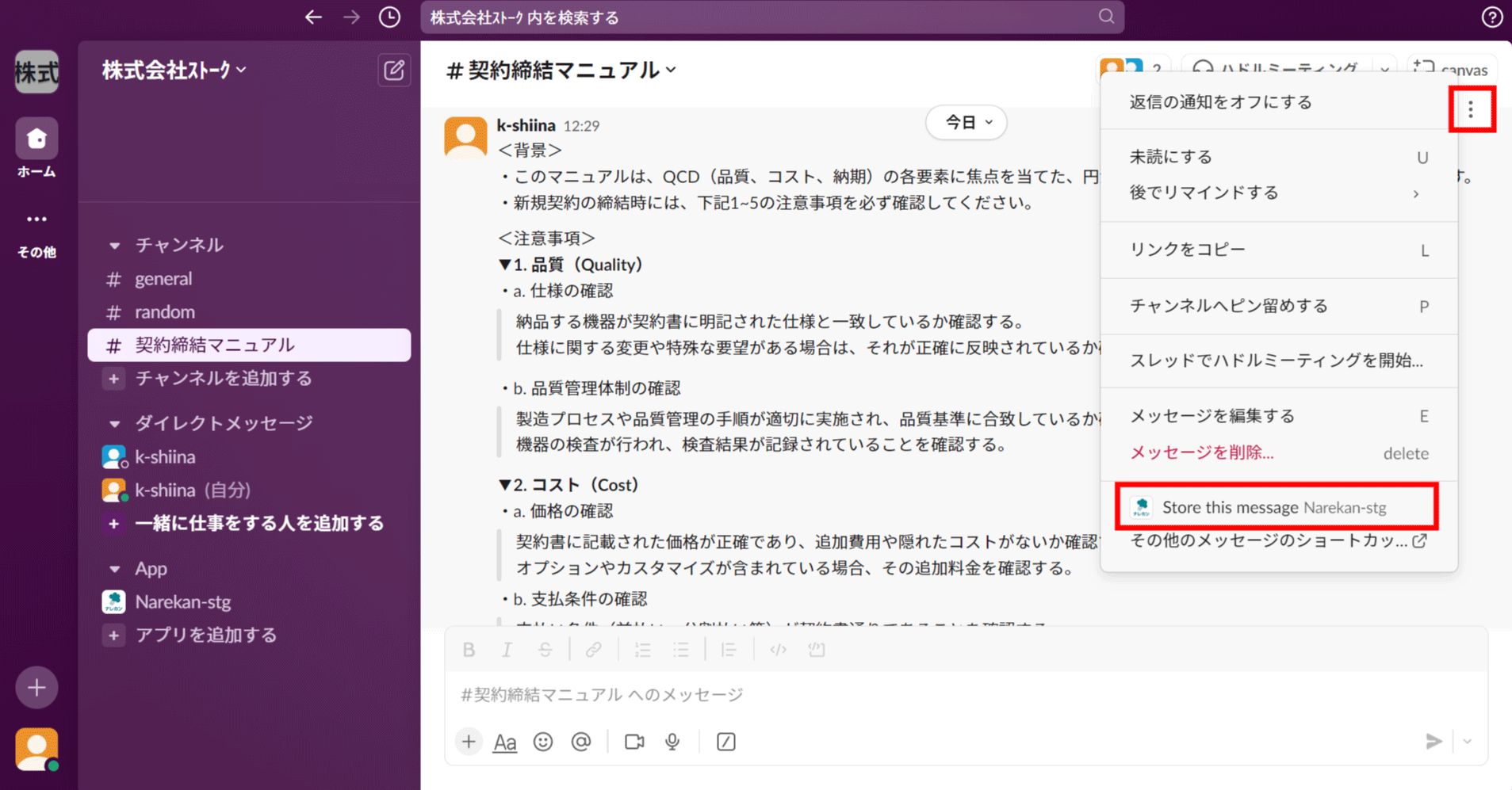
1 メッセージのアクションメニューを開く
Slackで保存したいメッセージにカーソルを合わせ、「⋮(その他のアクション)」から「Store this message」を選択します。
-
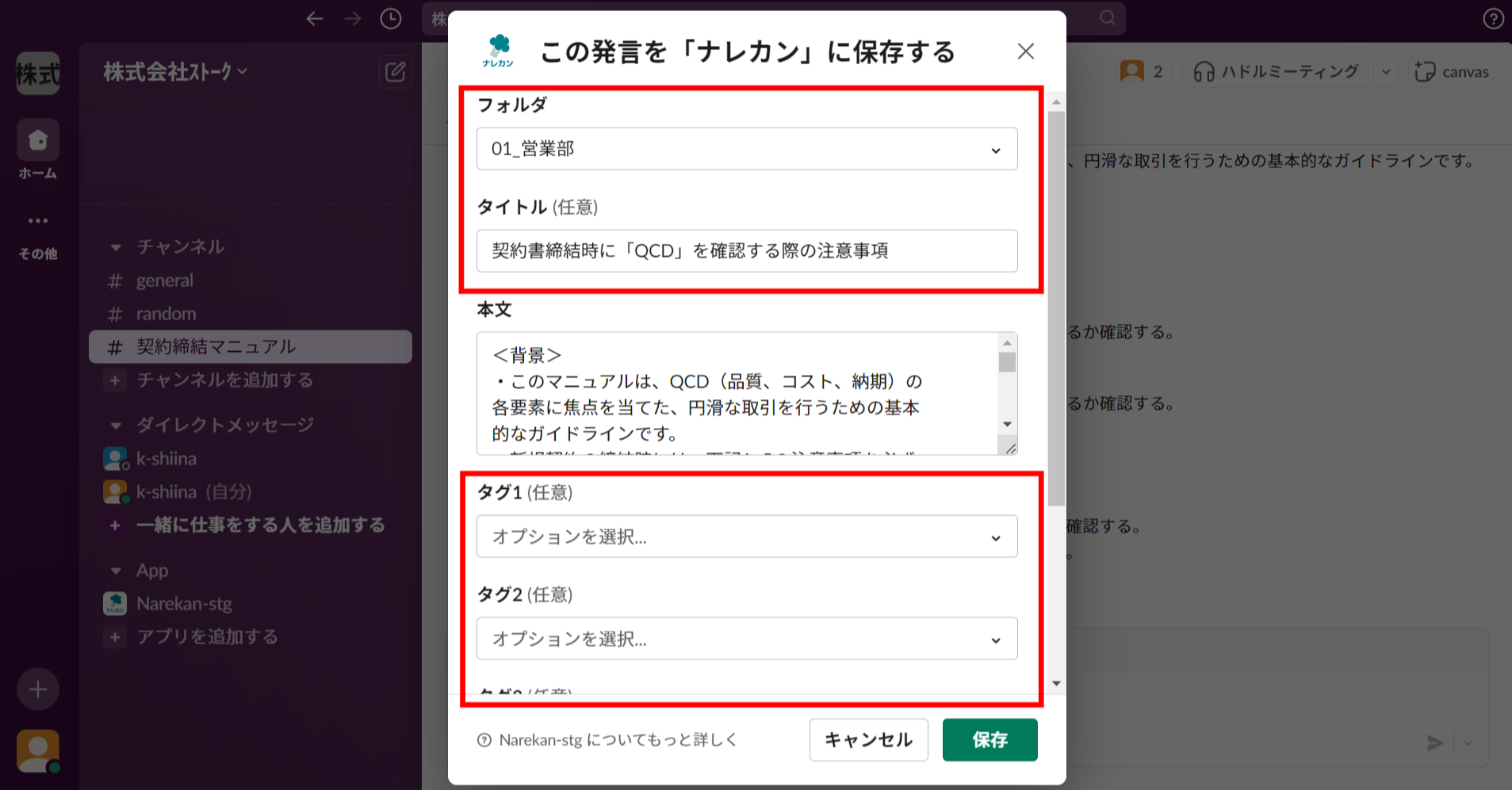
2 格納先フォルダやタイトルを指定して保存する
表示されたダイアログで、ナレカンの格納先「フォルダ」および必要に応じて「タイトル」「タグ」を入力し、「保存」ボタンをクリックします。
-
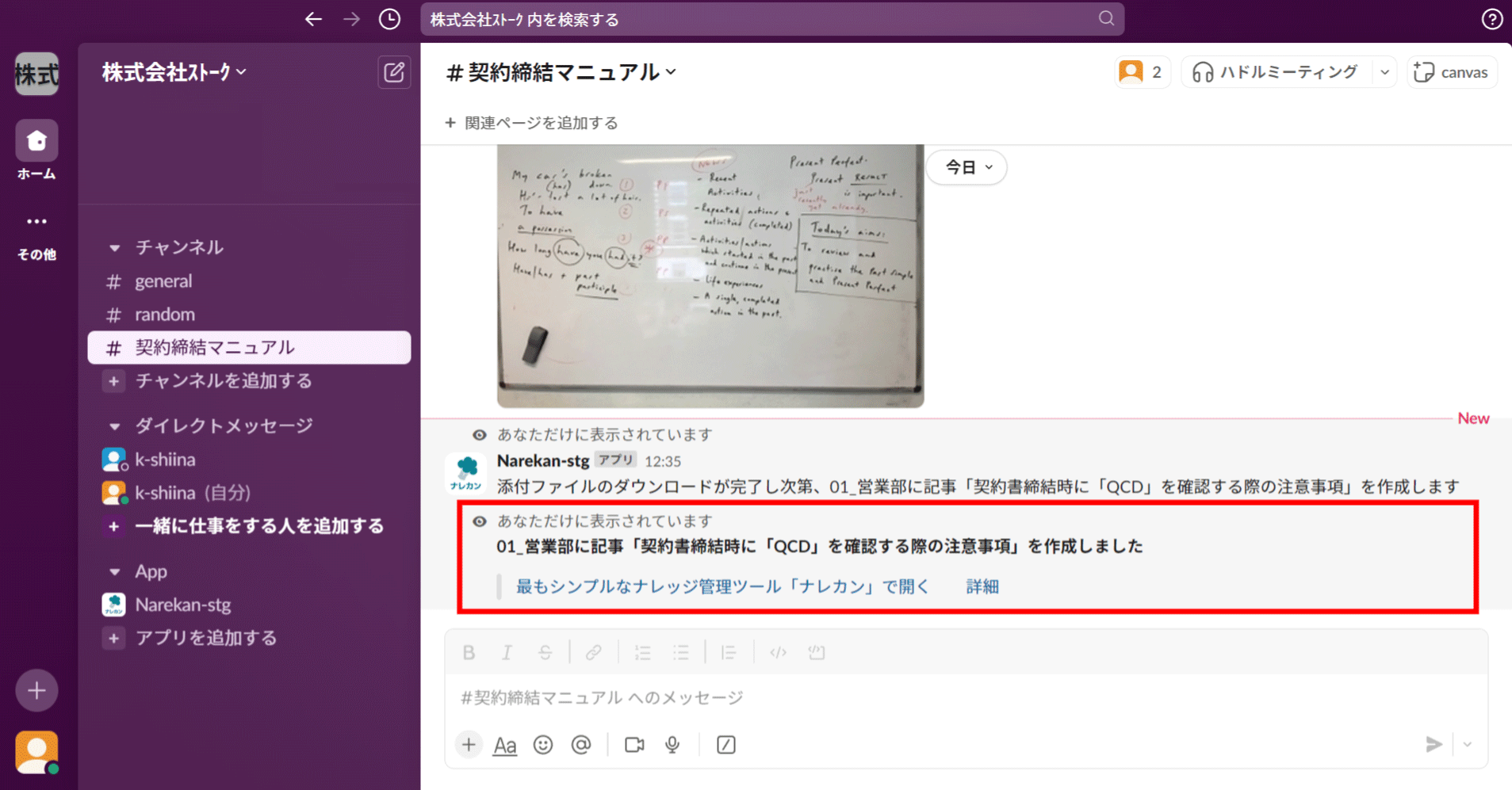
3 作成完了通知からリンクを開く
記事が作成された旨の通知が送られてくるので、「ナレカンで開く」リンクをクリックします。
-
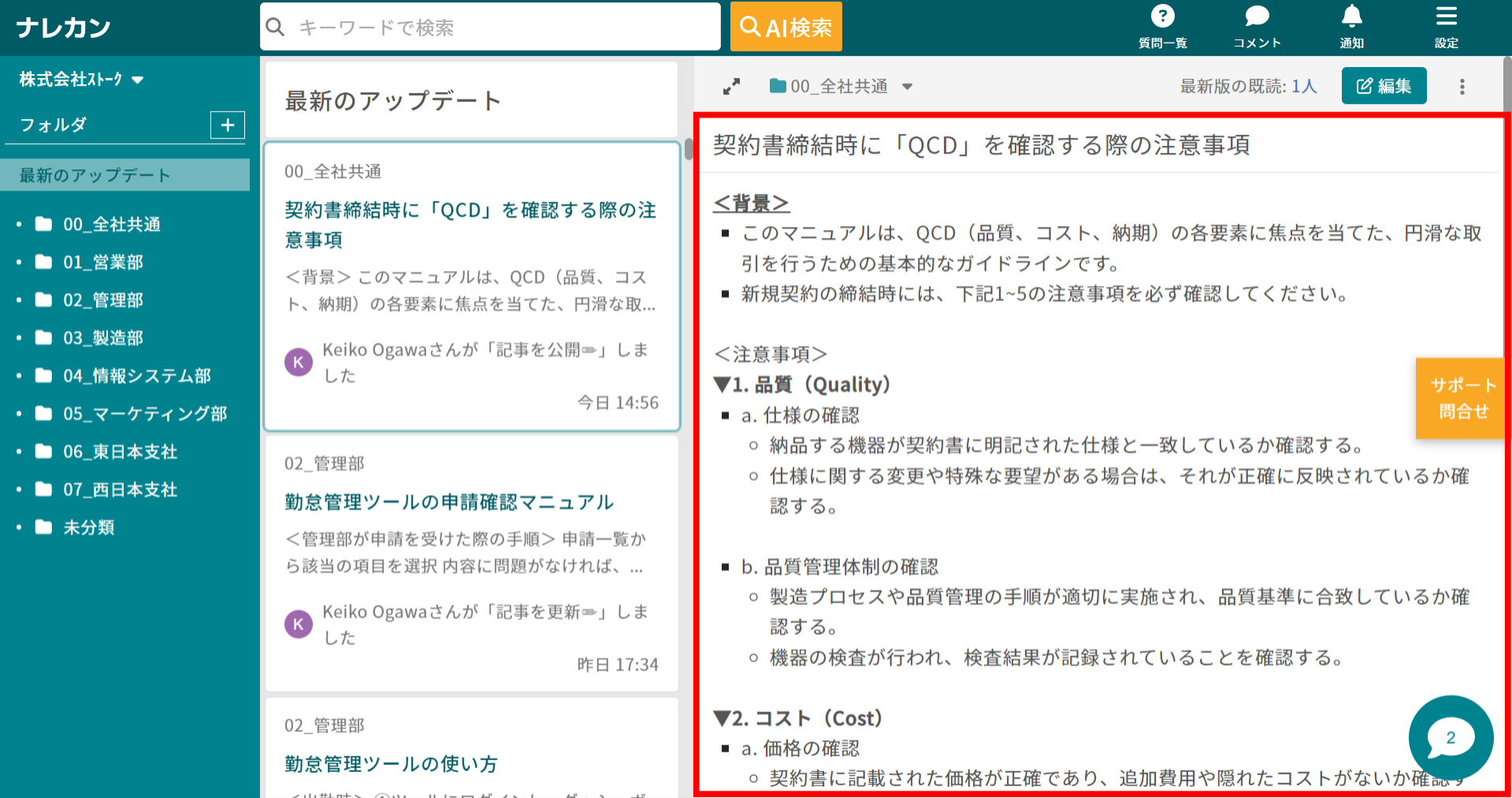
4 ストックされた記事を確認する
ナレカン上で、Slackのメッセージが記事として正常に保存されたことを確認できます。
Slackとの連携を解除する(全ユーザー・3ステップ)
-
1 個人設定画面を開く
ナレカン画面上部のヘッダーより「設定」>「個人設定の変更」をクリックします。
-
2 「連携を解除する」をクリックする
画面左側メニュー「Slack連携」から、「連携を解除する」ボタンをクリックします。

-
3 解除完了を確認する
画面上に連携解除が完了した旨が表示されていることを確認します。
